Metronom
Metronom ist ein Klick, der den Ablauf eines Stücks kennt: Abschnitte mit eigenem Tempo und eigener Taktart, Wiederholungen mit Volta-Klammern, Sprungzeichen, Fermaten und Tempoverläufe. Dazu kommen Übungswerkzeuge, Setlists und ein Gig-Modus für die Bühne.
Unten in der Leiste liegen die vier Bereiche: Metronom, Üben, Bibliothek und Einstellungen. Alle Daten bleiben auf deinem Gerät.
Erste Schritte
- Im Bereich Metronom Tempo und Taktart einstellen und auf Play tippen.
- Für ein ganzes Stück in der Bibliothek mit + eine Sequenz anlegen oder eine MusicXML-Datei importieren.
- Die Sequenz mit „Laden“ ins Metronom holen und abspielen. Die Zeitleiste zeigt, wo du bist und was als Nächstes kommt.
- Beim ersten Start bietet die App ein Beispielstück an. Damit lässt sich alles gefahrlos ausprobieren.
Kapitel 1
Das Metronom
Tempo, Taktart, Rhythmus und die Anzeige beim Spielen.
Tempo und Taktart
Das Tempo reicht von 20 bis 300 BPM. Du stellst es mit Plus und Minus ein oder tippst es mit Tap-Tempo: mehrmals im gewünschten Tempo auf das Tap-Symbol tippen, die App rechnet die BPM aus. Während der Wiedergabe ist Tap-Tempo aus.
Fertige Taktarten sind 2/4 bis 7/4, 6/8, 9/8 und 12/8. Über „Eigene Taktart hinzufügen“ legst du weitere an; lange drücken entfernt eine eigene wieder.
Unter „BPM bezieht sich auf“ wählst du den Notenwert, auf den sich das Tempo bezieht, etwa die punktierte Viertel im 6/8-Takt.
Rhythmus: Unterteilungen, Akzente, Swing
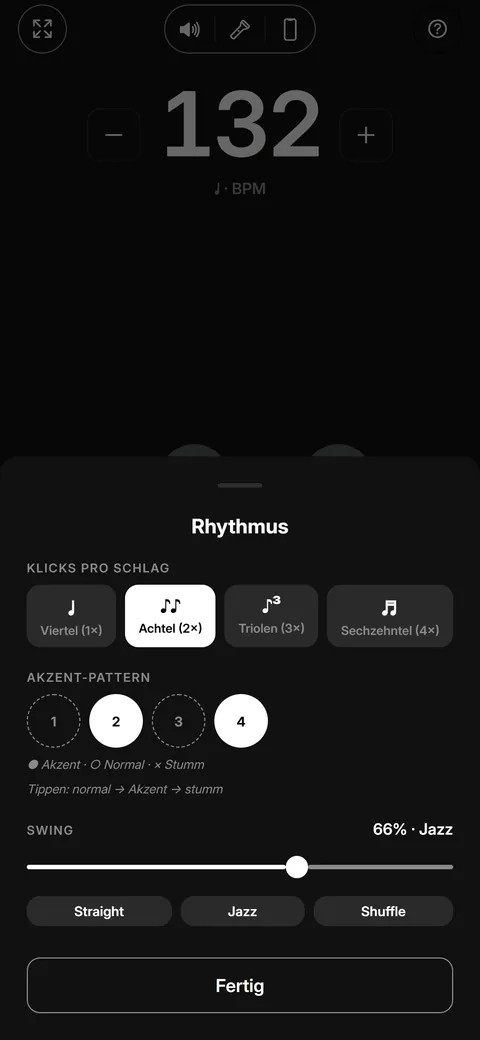
Der Knopf „Rhythmus“ öffnet die Klick-Einstellungen:
- Klicks pro Schlag
- Viertel, Achtel, Triolen oder Sechzehntel.
- Akzent-Pattern
- Jeden Schlag antippen: normal → Akzent → stumm.
- Swing
- Stufenlos von 50 % (gerade) bis 75 %, mit den Schnellwahlen Straight, Jazz und Shuffle. Nur bei Achteln und Sechzehnteln.
Wiedergabe steuern
- Play startet, Pause hält an, Fortsetzen spielt weiter. Stopp setzt an den Anfang zurück.
- Der Auswerfen-Knopf entlädt eine geladene Sequenz, danach klickt wieder das freie Metronom.
- Mit dem Einzähler (Einstellungen → Wiedergabe) gibt es 1, 2 oder 4 Takte Vorlauf.
Zeitleiste und Anzeige
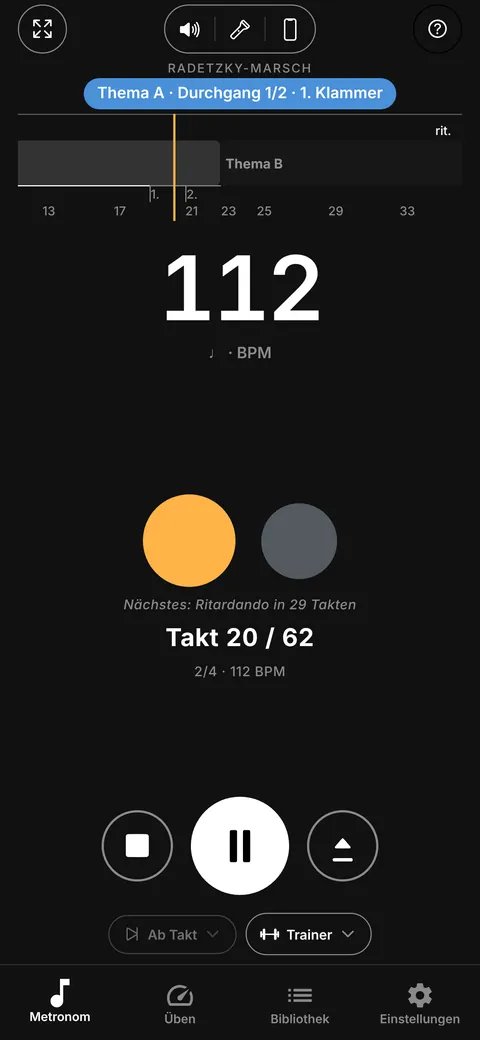
Bei einer geladenen Sequenz zeigt die Zeitleiste die Takte wie im Notenblatt, Abschnitte, Wiederholungen, Volta-Klammern und kommende Tempoänderungen. Oben stehen Name des Abschnitts, Durchgang und Klammer, darunter Hinweise wie „Nächstes: Ritardando in 29 Takten“ und Vortragszeichen aus dem Import.
Ein Tipp auf die Zeitleiste springt an diese Stelle, lange drücken und ziehen wählt einen Bereich zum Üben.
Ton, Blitz und Vibration
Die Leiste oben schaltet den Ton stumm und den Blitz oder die Vibration auf jedem Schlag ein. Für den Blitz fragt die App einmal nach der Kamera-Berechtigung; Fotos werden nie aufgenommen.
Fokus-Modus
Das Vergrößern-Symbol oben links blendet alles außer den Schlägen und den wichtigsten Hinweisen aus. Antippen startet oder stoppt, gedrückt halten führt zurück.
Kapitel 2
Ab Takt üben
Eine schwierige Stelle gezielt und in Schleife spielen.
So geht’s
- Eine Sequenz laden und auf „Ab Takt“ tippen.
- Von Takt und Bis Takt eingeben. Bleibt „Bis“ leer, geht es bis zum Ende.
- Auf Wunsch „Bereich wiederholen“ einschalten und starten.
Tipp: Wiederholungen, Sprünge und Tempoänderungen im Bereich spielt die App mit, genau wie im ganzen Stück.
Kapitel 3
Sequenzen erstellen und bearbeiten
Ein Stück als Folge von Abschnitten mit Tempo, Taktart und Rhythmus.
Neue Sequenz
- In der Bibliothek auf + tippen.
- Namen vergeben und mit „Abschnitt hinzufügen“ die Teile anlegen.
- Je Abschnitt Name, Rolle (Intro, Strophe, Refrain, Bridge, Solo, Zwischenspiel, Outro, Coda), Anzahl Takte, Taktart, Tempo und unter „Rhythmus“ Unterteilung, Akzente und Swing einstellen.
- „Speichern“ oben rechts sichert die ganze Sequenz.
Abschnitte verwalten
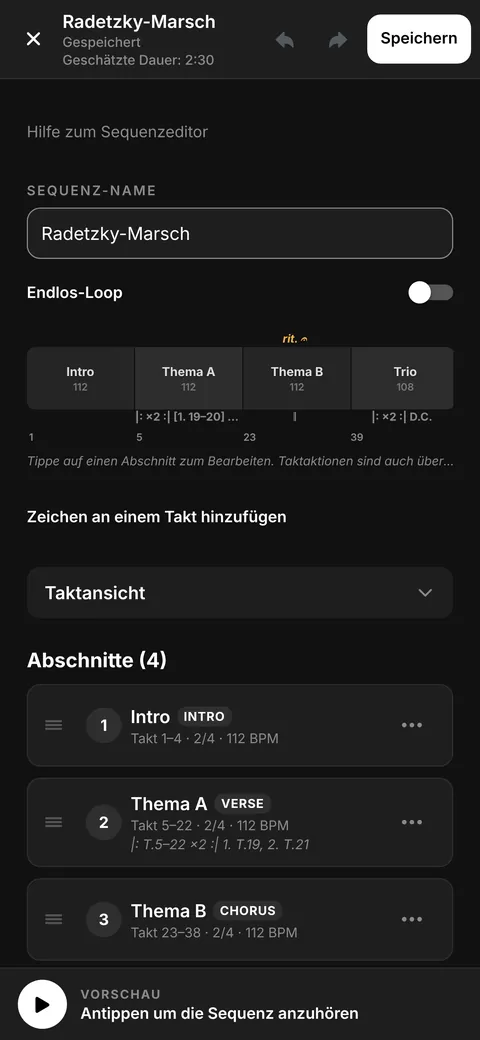
Ziehe Abschnitte am Griff an eine neue Stelle oder nutze das Menü mit drei Punkten zum Verschieben, Duplizieren und Löschen. Wird ein Abschnitt gelöscht, verschwinden auch die Tempoänderungen, Wiederholungen und Zeichen darin; die App sagt vorher, was betroffen ist.
Rückgängig und Wiederholen stehen oben im Editor. Ungespeicherte Änderungen zeigt der Editor an und fragt beim Schließen nach.
Zeichen direkt an einem Takt setzen
In der Übersicht oben im Editor lange auf einen Takt drücken. Dann kannst du dort eine Tempoänderung, ein Navigationszeichen oder den Beginn einer Wiederholung setzen.
Vorschau, Spielreihenfolge und Dauer
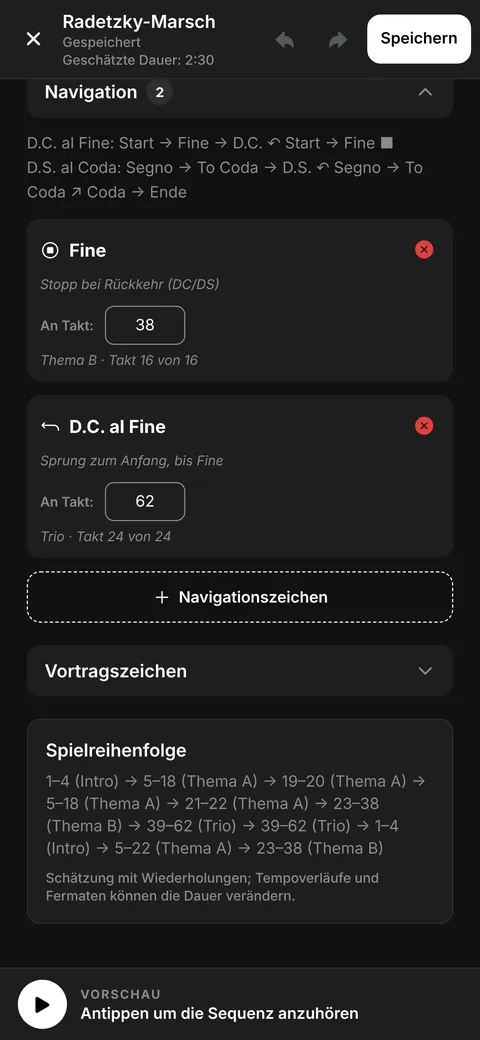
Unten im Editor spielt die Vorschau die Sequenz ab, ohne sie zu laden. Die „Spielreihenfolge“ schreibt aus, in welcher Folge die Takte mit allen Wiederholungen und Sprüngen gespielt werden, und die geschätzte Dauer steht im Kopf.
Fehlt etwas, etwa eine Fine-Markierung zu einem D.C. al Fine, markiert der Editor die Stelle und sagt, was zu prüfen ist.
Kapitel 4
Wiederholungen, Sprünge und Tempoänderungen
Die Form des Stücks so, wie sie in den Noten steht.
Wiederholungen und Volta-Klammern
Unter „Wiederholungen“ legst du einen Bereich mit Von Takt und Bis Takt an. Die Anzahl zählt alle Durchgänge einschließlich des ersten. Darunter ergänzt du Volta-Klammern: an welchem Takt sie beginnen, wie viele Takte sie haben und in welchen Durchgängen sie gespielt werden (1., 2., 3. Haus …).
Taktnummern zählen durch das ganze Stück, wie im Notenblatt.
Navigationszeichen
- Fine
- Hier endet das Stück nach einem D.C. oder D.S.
- Segno
- Sprungziel für Dal Segno.
- To Coda und Coda
- Beim Rücksprung geht es an „To Coda“ weiter zur Coda.
- D.C. al Fine / al Coda
- Zurück zum Anfang, dann bis Fine oder zur Coda.
- D.S. al Fine / al Coda
- Zurück zum Segno, dann bis Fine oder zur Coda.
Tipp: Beim Spielen zeigt die Zeitleiste vorher, wohin ein Sprung gleich führt.
Tempoänderungen
- Fermate
- Hält an einem Schlag für eine wählbare Zahl von Schlägen.
- Ritardando und Accelerando
- Vom Start- bis zum Endpunkt gleichmäßig langsamer oder schneller bis zum Ziel-Tempo.
- A tempo
- Zurück zum Tempo des Abschnitts.
Vortragszeichen
Dynamik und Artikulation (etwa f, p, staccato oder Atemzeichen) lassen sich an Takt und Schlag setzen. Sie ändern den Klick nicht, erscheinen aber beim Spielen als Hinweis, was gleich kommt.
Kapitel 5
MusicXML-Import
Stücke aus MuseScore, Sibelius oder Finale übernehmen.
So geht’s
- Im Notenprogramm als MusicXML exportieren: unkomprimiert (.musicxml) oder komprimiert (.mxl).
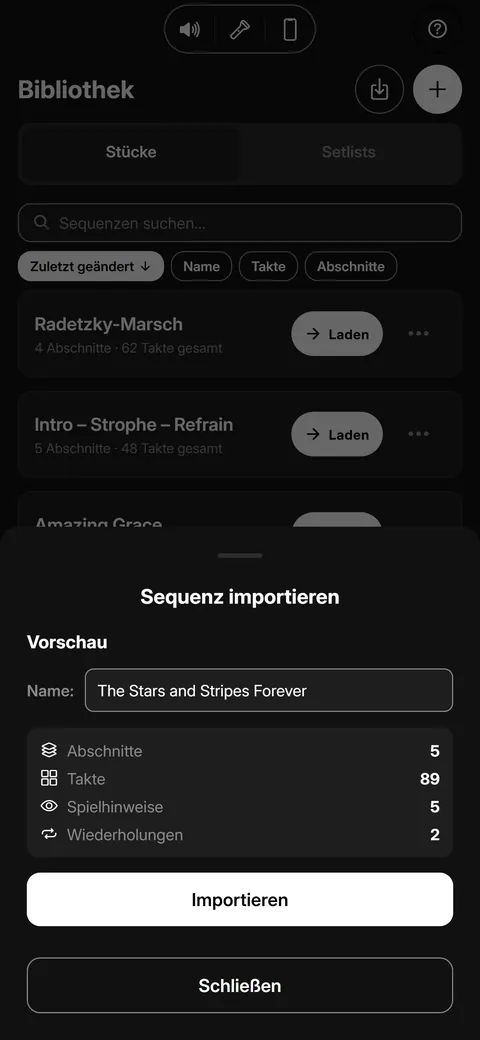
- In der Bibliothek auf Importieren tippen, „MusicXML-Datei“ wählen und die Datei aussuchen.
- Hat die Datei mehrere Stimmen, die Stimme wählen, deren Struktur übernommen werden soll.
- Die Vorschau zeigt Abschnitte, Takte, Tempoänderungen, Wiederholungen und Zeichen. Mit „Importieren“ landet das Stück in der Bibliothek.
Was übernommen wird
Taktarten, Tempi, Wiederholungen, Volta-Klammern, Segno, Coda, Fine und D.C./D.S., Textanweisungen wie rit. und accel., Fermaten, Auftakte, Mehrtaktpausen sowie Dynamik und Artikulation als Spielhinweise. Noten selbst werden nicht übernommen, nur die Struktur.
Hinweise nach dem Import
Manches lässt sich aus MusicXML nur schätzen: Fehlt ein Tempo, nimmt die App 120 BPM; Fermaten halten zwei Schläge; bei Ritardando und Accelerando schätzt sie Länge und Ziel-Tempo. Solche Stellen nennt die App nach dem Import und springt auf Wunsch direkt zum Takt.
Tipp: Dateien sind bis 10 MB (.musicxml) bzw. 50 MB (.mxl) möglich. Nur das übliche Format „score-partwise“ wird gelesen, das alle gängigen Programme als Standard exportieren.
Kapitel 6
Bibliothek
Alle Sequenzen suchen, sortieren, laden und teilen.
Übersicht
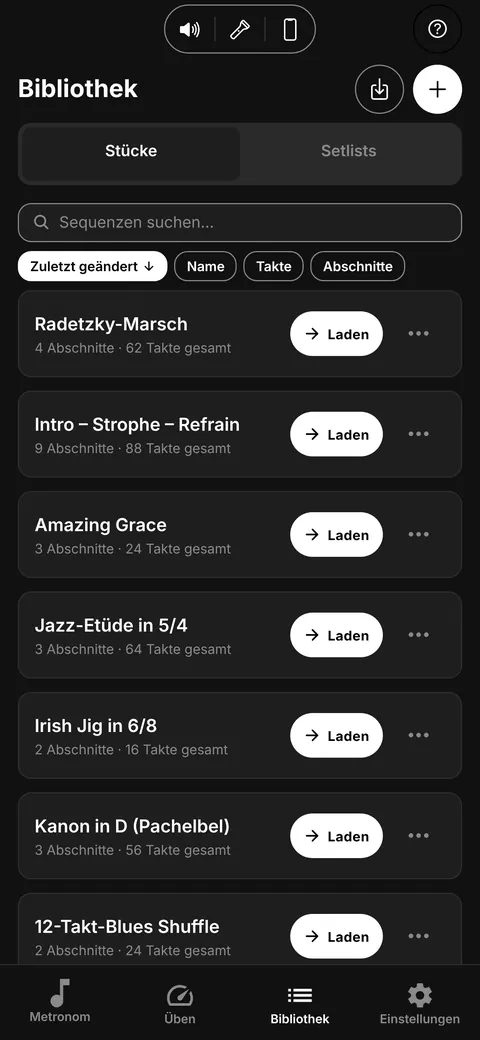
Die Bibliothek listet alle Sequenzen mit Anzahl der Abschnitte und Takte. Oben suchst du nach Namen und sortierst nach Name, Takten, Abschnitten oder zuletzt geändert. „Laden“ holt eine Sequenz ins Metronom; die geladene ist als „Aktiv“ markiert.
Auf dem Tablet stehen Liste und Editor nebeneinander.
Teilen und Importieren
Über das Menü einer Sequenz teilst du sie als JSON-Datei, z. B. mit Bandkollegen, die die App auch haben. Diese Datei liest der Import wieder ein, oder du fügst den JSON-Text direkt ein.
Kapitel 7
Üben: Tempo steigern und Trainer
Schrittweise schneller werden und das innere Timing trainieren.
Frei: Tempo steigern
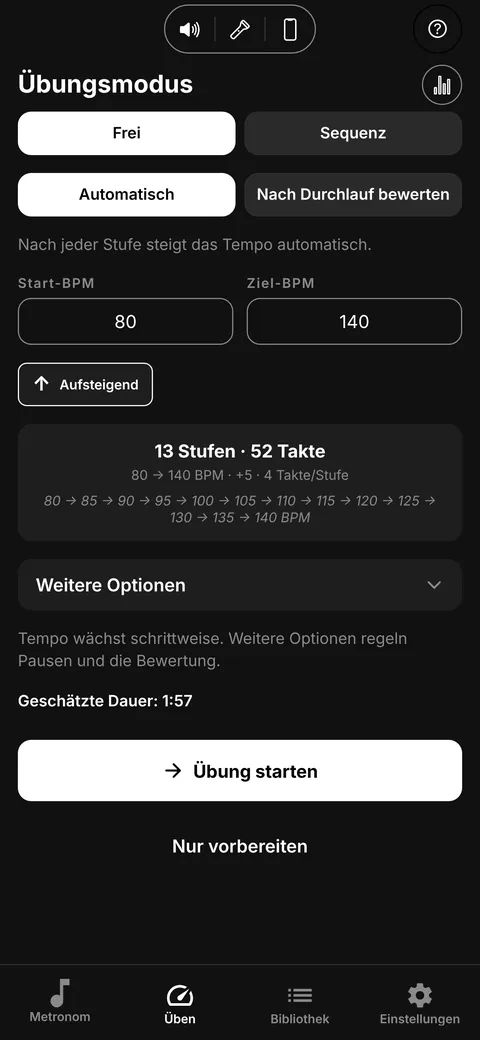
Im Bereich Üben, Reiter „Frei“, wählst du Start- und Ziel-Tempo, Schrittweite in BPM, Takte pro Stufe und Taktart. Die App baut daraus eine Übung mit steigenden Stufen. Die Richtung ist „Nur aufwärts“ oder „Hin & zurück“.
Sequenz: ein Stück schneller spielen
Im Reiter „Sequenz“ wählst du ein gespeichertes Stück und optional einen Taktbereich. Das Tempo steigt in Prozent des Originals, z. B. von 50 % auf 100 %, mit einer wählbaren Zahl Durchläufe je Stufe.
Automatisch oder nach Bewertung
Unter „Weitere Optionen“ legst du fest, ob das Tempo nach jeder Stufe von selbst steigt oder ob du jeden Durchlauf bewertest: „Sauber“ führt zur nächsten Stufe, „Wiederholen“ bleibt im Tempo, „Zu schnell“ nimmt das Tempo zurück und macht die Schritte kleiner.
Tipp: „Übung starten“ lädt die Übung ins Metronom. „Nur vorbereiten“ lädt sie, ohne sofort zu spielen.
Trainer: Lückenklick, Zufall, Polyrhythmus
Der Knopf „Trainer“ (Hantel) im Metronom öffnet Werkzeuge für das innere Timing:
- Gap-Click
- Abwechselnd 1 bis 16 Takte hörbar und stumm, z. B. 4 mit Klick und 2 ohne.
- Random-Mute
- Ein Anteil der Schläge (bis 80 %) fällt zufällig aus.
- Zufällige stille Takte
- Ganze Takte fallen zufällig aus.
- Polyrhythmus
- Eine Gegenstimme mit 2 bis 9 Klicks pro Takt und eigener Klangfarbe, z. B. 3 gegen 4.
Tipp: Die Beat-Anzeige läuft in stummen Takten weiter, damit du dich wieder einfinden kannst.
Pomodoro-Timer
Unter Einstellungen → Übung schaltest du den Pomodoro-Timer ein: Übungszeit, Pause und Zahl der Zyklen (oder endlos). Auf Wunsch vibriert das Handy in den letzten 5 Sekunden der Pause. Eine Pause kannst du überspringen.
Kapitel 8
Übungsstatistik
Wie lange du an welchem Stück geübt hast.
Was gezählt wird
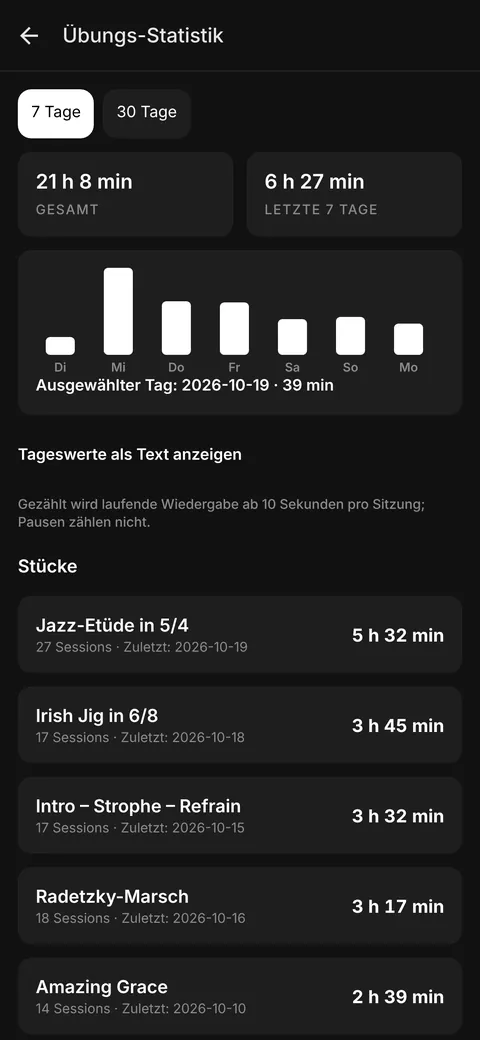
Die App zählt laufende Wiedergabe ab 10 Sekunden pro Sitzung, Pausen nicht. Das Statistik-Symbol im Bereich Üben zeigt Gesamtzeit, die letzten 7 oder 30 Tage, einzelne Tage und eine Liste der Stücke mit Sitzungen und letztem Übungstag. Freies Metronom und freie Übung stehen getrennt.
Einträge älter als etwa ein Jahr löscht die App von selbst. „Statistik zurücksetzen“ löscht alles.
Kapitel 9
Setlists und Gig-Modus
Ein Programm zusammenstellen und auf der Bühne abspielen.
Setlist anlegen
- In der Bibliothek über das Listen-Symbol die Setlists öffnen und „Neue Setlist“ anlegen.
- Mit „Song hinzufügen“ Sequenzen aufnehmen und per Ziehen sortieren.
- Je Song unter „Bühnenangaben“ festlegen, was du auf der Bühne brauchst.
Bühnenangaben je Song
- Notiz, Instrument, Stimmung/Capo, Transposition
- Erscheinen im Gig-Modus beim Song.
- Verhalten nach Songende
- Manuell (du wechselst selbst), Vorbereiten (der nächste Song liegt bereit), Countdown (startet nach einigen Sekunden) oder Sofort.
- Einzähler und Startverzögerung
- Eigene Einzähltakte und Sekunden bis zum Start.
- Für Zugabe wiederholbar
- Der Song wird am Ende als Zugabe angeboten.
Im Gig-Modus
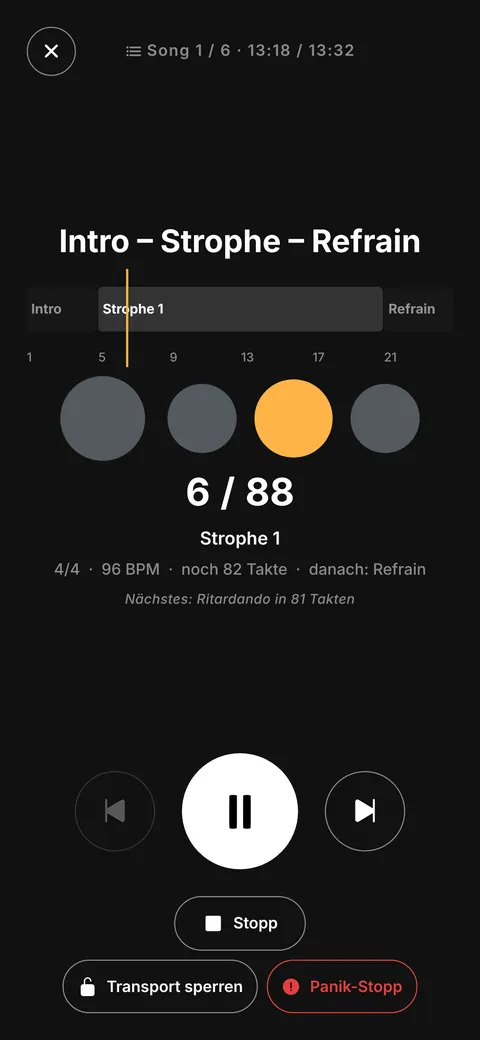
- Große Knöpfe für Start, Stopp, vorigen und nächsten Song; „Als Nächstes“ zeigt den folgenden Titel.
- Restzeit des Sets und verbleibende Takte im Song.
- „Transport sperren“ verhindert versehentliches Antippen; „Panik-Stopp“ hält sofort an.
- Die Songliste springt zu einem beliebigen Song, am Ende gibt es „Von vorn“ und Zugaben.
- Der Bildschirm bleibt an. Gap-Click ist im Gig-Modus automatisch aus.
Kapitel 10
Einstellungen und Klang
Klick-Sounds, Anzeige, Feedback und Hintergrundwiedergabe.
Klang
Unter „Klang“ wählst du einen Klick-Sound: synthetisch (Klassisch, Digital, Holz, Hi-Hat, Tief) oder Instrumentklänge (Holzblock, Clave, Sticks, Cowbell, Shaker). „Klang anhören“ spielt ihn kurz an.
Weitere Einstellungen
- Darstellung
- Hell, Dunkel oder System; Beat-Anzeige als Punkte oder Balken in drei Größen.
- Feedback
- Vibration bei Knöpfen, Blitz und Vibration auf jedem Schlag.
- Wiedergabe
- Einzähler mit 1, 2 oder 4 Takten.
- Übung & Pausen
- Pomodoro-Timer und Warnung vor dem Pausenende.
- Sprache
- Deutsch oder Englisch.
- Hilfe
- Die Anleitung in der App mit Suche und „Einführung erneut starten“.
Spielen bei ausgeschaltetem Bildschirm
Das Metronom läuft im Hintergrund und bei gesperrtem Bildschirm weiter und lässt sich vom Sperrbildschirm steuern. Unter Android zeigt die App, ob die Akku-Optimierung noch aktiv ist; für zuverlässiges Spielen dort „Nicht optimiert“ bzw. „Uneingeschränkt“ wählen.
Bedienungshilfen
Ist in den Systemeinstellungen „Bewegung reduzieren“ an, pulsiert die Beat-Anzeige nicht, sondern zeigt den Schlag nur über die Farbe. Die Schrift folgt der Systemgröße.
Kapitel 11
Backup und Datenschutz
Alles sichern und auf ein neues Gerät mitnehmen.
Backup erstellen
Einstellungen → Daten & Backups → „Backup erstellen“ speichert Sequenzen, Setlists, Übungsdaten und Einstellungen als eine JSON-Datei, die du speichern oder teilen kannst.
Wiederherstellen
- „Backup wiederherstellen“ und die Datei wählen.
- Die Vorschau zeigt, wie viele Sequenzen, Setlists und Übungseinträge darin sind und ob es Konflikte gibt.
- Bei Konflikten wählen: „Lokale Konflikte behalten“ oder „Backup bevorzugen“. Dann „Jetzt wiederherstellen“.
Tipp: Ein vollständiges Backup ersetzt Einstellungen, Setlists und Übungsdaten. Die Konfliktregel gilt nur für Stücke. Im Zweifel vorher selbst ein Backup exportieren.
Datenschutz
Metronom speichert alles nur auf dem Gerät und überträgt nichts: kein Konto, keine Werbung, keine Analyse. Die Kamera nutzt die App nur für den Blitz, das Mikrofon gar nicht.
Noch Fragen?
Die häufigen Fragen stehen auf der Seite von Metronom. Fehlt etwas im Handbuch oder stimmt etwas nicht mehr, schreib an kontakt@pixeldevio.de.