Ventile
Ventile trainiert, Noten schnell zu lesen und den passenden Griff zu finden. Die App zeigt eine Note, du tippst die Ventile, die du dafür drücken würdest, und bekommst sofort Rückmeldung.
Die App hat vier Bereiche, unten in der Leiste: Lernen, Grifftabelle, Statistik und Einstellungen. Alles läuft offline, ohne Konto und ohne Werbung.
Erste Schritte
- Beim ersten Start führt dich eine kurze Einführung durch die App. Dort wählst du Instrument, Notation und Notenschlüssel.
- Auf „Lernen“ erscheint eine Note. Tippe die Ventile und dann „Antwort prüfen“.
- Wenn du nicht weiterweißt, zeigt „Lösung zeigen“ den richtigen Griff.
- Für den Einstieg in den Einstellungen den Lernmodus einschalten: Er beginnt mit wenigen Tönen und schaltet nach und nach mehr frei.
Kapitel 1
Üben: Note lesen, Ventile tippen
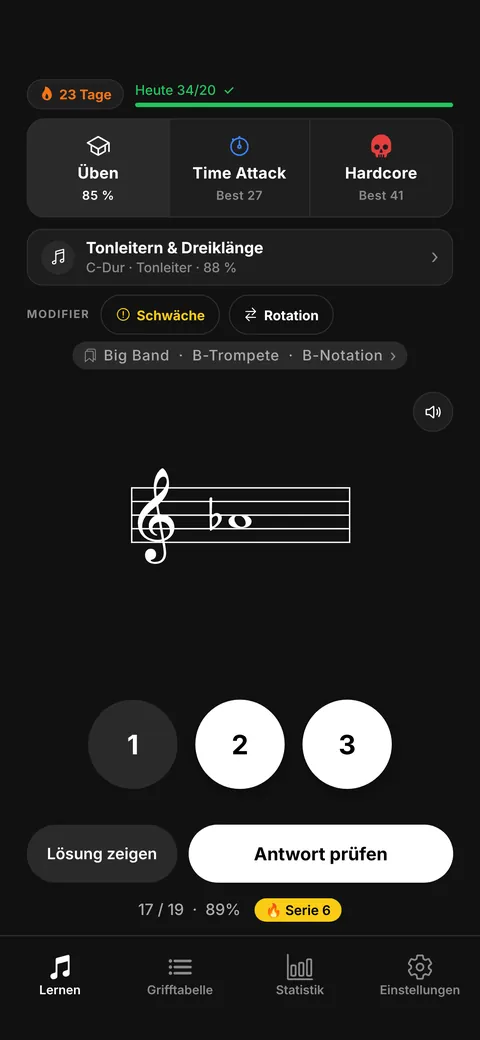
Der Kern der App: eine Note erscheint, du greifst sie auf den Ventilen.
So funktioniert eine Aufgabe
- Oben erscheint eine zufällige Note im Notensystem.
- Tippe die Ventile, die du für diese Note drücken würdest (1, 2, 3, bei der Tuba zusätzlich 4). Ein zweiter Tipp wählt ein Ventil wieder ab. Für einen offenen Ton tippst du kein Ventil.
- „Antwort prüfen“ wertet deine Wahl. Grün heißt richtig, bei Rot zeigt die App den richtigen Griff.
- Ein Tipp auf die Rückmeldung oder eine kurze Pause, und die nächste Note kommt.
Lösung zeigen und Note anhören
„Lösung zeigen“ deckt den richtigen Griff auf. Das zählt nicht als Versuch, beendet aber deine laufende Serie.
Das Lautsprecher-Symbol spielt die Note so, wie sie auf deinem Instrument klingt. So hörst du den Zielton, bevor du ihn spielst.
Auto-Prüfung
Mit der Auto-Prüfung (Einstellungen → Übungsmodus) musst du nicht mehr auf „Antwort prüfen“ tippen: Nach einer kurzen Wartezeit von 0,8, 1,5 oder 2,5 Sekunden prüft die App selbst. Offene Töne, für die du kein Ventil drückst, bestätigst du weiterhin von Hand.
Was oben angezeigt wird
- Das aktive Profil oder Instrument und die Notation. Sobald du Profile angelegt hast, wechselst du hier mit einem Tipp.
- Dein Tagesziel (z. B. „Heute 12/20“) und die Streak, also wie viele Tage in Folge du geübt hast.
- Im Lernmodus die aktuelle Stufe.
Kapitel 2
Spielmodi und Modifier
Üben in Ruhe, Time Attack auf Zeit, Hardcore ohne Fehler, dazu Schwäche und Rotation.
Die drei Modi
Den Modus wählst du oben auf der Lernen-Seite.
- Üben
- Frei, ohne Zeit und ohne Punkte. Mit „Lösung zeigen“, zum Aufbauen.
- Time Attack
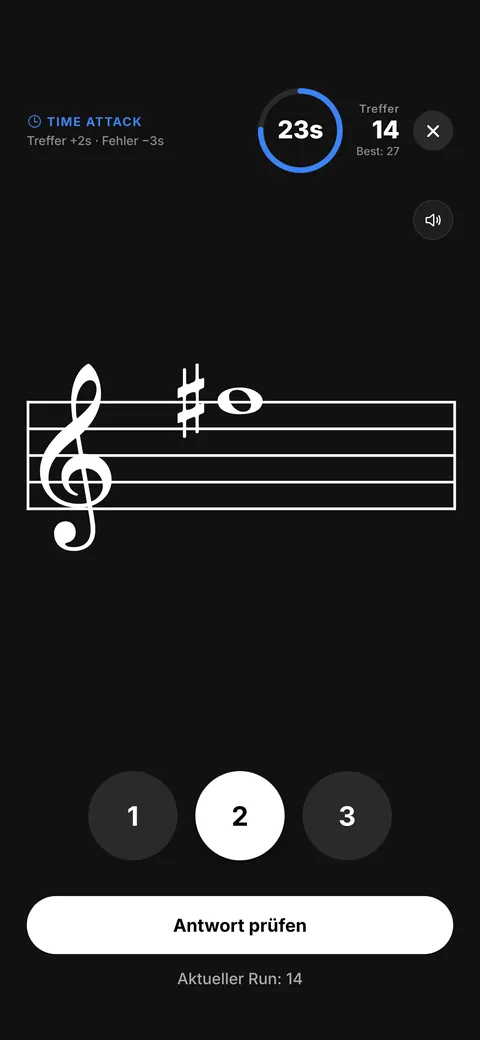
- 30 Sekunden Startzeit. Jeder Treffer gibt 2 Sekunden dazu, jeder Fehler kostet 3. Nach oben ist die Uhr offen, wer gut läuft, spielt länger. Während der Rückmeldung steht die Uhr. Gezählt werden die Treffer.
- Hardcore
- Endlos, aber ein einziger Fehler beendet den Lauf. Gezählt wird die längste Serie.
Tipp: Einen laufenden Time-Attack- oder Hardcore-Lauf kannst du abbrechen. Er zählt dann nicht als Highscore.
Schwäche
Der Modifier „Schwäche“ übt nur Noten, die du in weniger als 70 % der Fälle triffst (ab drei Versuchen). Er lässt sich mit jedem Modus kombinieren. Gibt es noch keine schwachen Noten, sagt die App das und bietet an, den Modifier wieder auszuschalten.
Rotation
Mit „Rotation“ (⇄) wechselt die Notation von Note zu Note. Das hilft, wenn du in mehreren Stimmungen lesen musst, etwa B-Stimme im Posaunenchor und C-Stimme im Orchester.
Welche Notationen im Wechsel sind und wie oft gewechselt wird, stellst du unter Einstellungen → Notations-Rotation ein: „Jede Note“ wechselt immer, „Zufällig“ lässt eine Notation manchmal mehrere Noten lang stehen. Mit „Aus Profilen übernehmen“ landen die Notationen deiner Profile im Wechsel.
Läufe mit Rotation haben in Time Attack und Hardcore eine eigene Bestenliste, damit sie die normale nicht verfälschen.
Kapitel 3
Tonleitern und Dreiklänge
Tonleitern Ton für Ton greifen oder Fragen zur Tonart beantworten.
Starten
Auf der Lernen-Seite öffnet die Karte „Tonleitern & Dreiklänge“ einen eigenen Übungsbereich. Dort wählst du:
- Tongeschlecht
- Dur oder Moll. Bei Moll zusätzlich natürlich oder harmonisch (die 7. Stufe einen Halbton höher, in a-Moll also Gis statt G).
- Tonart
- Alle zwölf Grundtöne. Gemeint ist die geschriebene Tonart; bei transponierenden Instrumenten steht darunter, wie sie klingt (B-Trompete: geschriebenes F-Dur klingt Es-Dur).
- Form
- Ganze Tonleiter oder Dreiklang (Grundton, Terz, Quinte, Oktave).
Durchspielen
Die App zeigt jeden Ton nacheinander, du greifst ihn: aufwärts bis zur Oktave und wieder zurück zum Grundton. Eine Griff- und Technikübung.
Abfrage
Die App zeigt eine Note und ihre Tonart, gesucht ist ein anderer Ton. Welche Aufgaben vorkommen, wählst du selbst; mindestens eine bleibt aktiv.
- Dreiklang ergänzen
- Greife die Terz oder Quinte über der gezeigten Note.
- Nachbarnoten
- Erst die Note davor, dann die danach. Das Notenbild bleibt stehen, du musst die Note in der Tonleiter verorten.
- Gehört zur Tonart?
- Gehört die Note dazu, greifst du sie. Sonst tippst du „Gehört nicht dazu“.
Tipp: In der Abfrage wechselt die Tonart standardmäßig mit jeder Frage, gezogen aus allen Dur- und Molltonarten, die dein Instrument greifen kann. Mit „Feste Tonart“ bleibt sie gleich.
Was gezählt wird
Durchgänge zählen für Tagesziel und Streak. In die Statistik pro Note und in den Schwächen-Modus fließen sie bewusst nicht ein, weil eine Note in einer Tonleiter leichter zu treffen ist als einzeln. Dafür hat die Statistik einen eigenen Abschnitt für Tonleitern mit deinen schwächsten Tonarten.
Liegt eine Tonart für dein Instrument nicht vollständig im greifbaren Bereich, sagt die App das, statt dich raten zu lassen.
Kapitel 4
Instrument, Notation und Notenschlüssel
Welches Instrument du spielst und in welcher Stimmung du liest.
Instrumente
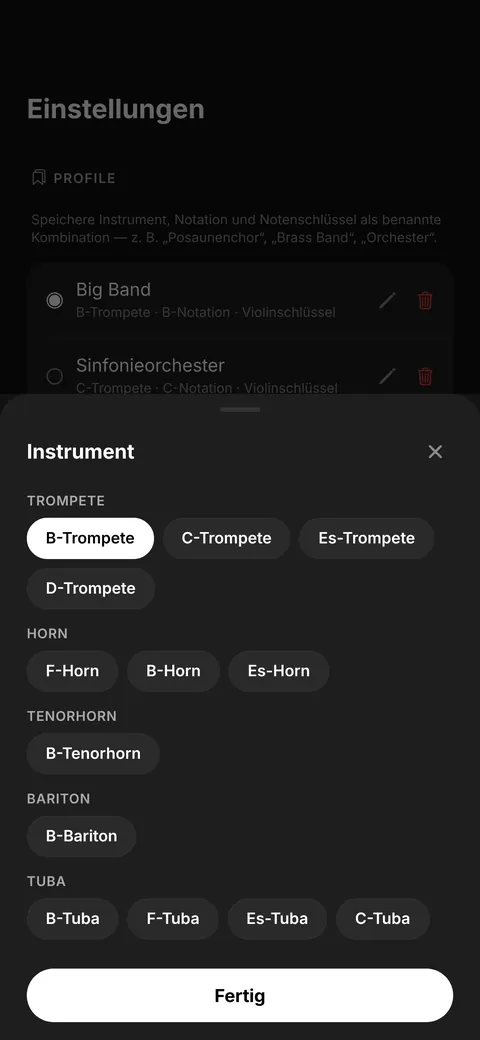
Unter Einstellungen → Instrument & Notation wählst du dein Instrument:
- Trompete in B, C, Es und D
- Horn in F, B und Es (Althorn)
- Tenorhorn in B und Bariton in B
- Tuba in B, F, Es und C, mit 4. Ventil
Notation
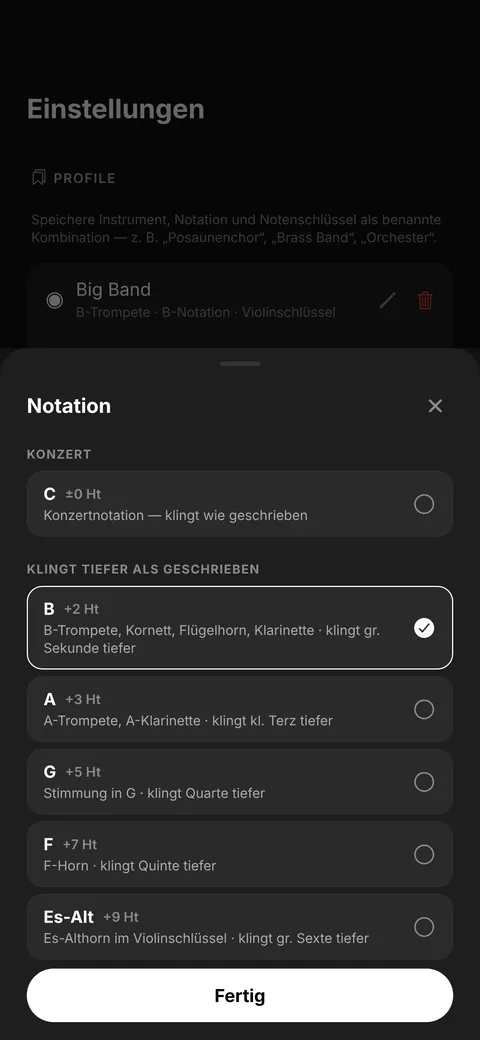
Die Notation legt fest, wie geschriebene und klingende Töne zusammenhängen. Eine B-Trompete in B-Notation liest ein C, das klingt wie ein B. Konzertnotation klingt wie geschrieben.
Die 16 Notationen sind nach Wirkung gruppiert: Konzert, klingt tiefer als geschrieben (B, A, G, F, Es-Alt), klingt höher (D, Es, E, hohes F und G, Piccolo in A und B) und Violinschlüssel für tiefes Blech (B-Tenorhorn/Bariton, Es-Bass, B-Bass wie in der Brass Band). Unter der Auswahl steht an einem Beispiel, was die Wahl bedeutet, etwa „geschriebenes C4 → klingt A3“.
Fehlt deine Stimmung, stellst du unter „Eigene Transposition“ die Verschiebung in Halbtönen ein.
Notenschlüssel und Schreibweise
Der Notenschlüssel ist je Instrument vorgegeben (Violinschlüssel für Trompete, Horn und Tenorhorn, Bassschlüssel für Bariton und Tuba), lässt sich aber wechseln.
Unter „Schreibweise“ wählst du deutsche Notennamen (B und H) oder internationale (Bb und B).
Kapitel 5
Profile für mehrere Ensembles
Instrument, Notation und Schlüssel als benannte Kombination speichern.
Profil anlegen
- Instrument, Notation und Notenschlüssel so einstellen, wie du sie für ein Ensemble brauchst.
- Einstellungen → Profile → „Aktuelle Einstellung speichern …“ und einen Namen eingeben, z. B. „Posaunenchor“.
- Für das nächste Ensemble wiederholen, z. B. „Brass Band“ oder „Orchester“.
Tipp: Bis zu 12 Profile sind möglich. Umbenennen und Löschen geht über das Profil in den Einstellungen.
Profil wechseln
Sobald es ein Profil gibt, wird die Zeile über der Note auf der Lernen-Seite zum Umschalter. Änderst du Instrument oder Notation von Hand, ist kein Profil mehr aktiv; deine Einstellungen bleiben aber.
Die Statistik hängt am Instrument und an der Transposition, nicht am Profil. Umbenennen oder Löschen kostet also keinen Fortschritt.
Kapitel 6
Grifftabelle
Jeder Griff zum Nachschlagen, auch mit eigenen Alternativgriffen.
Nachschlagen
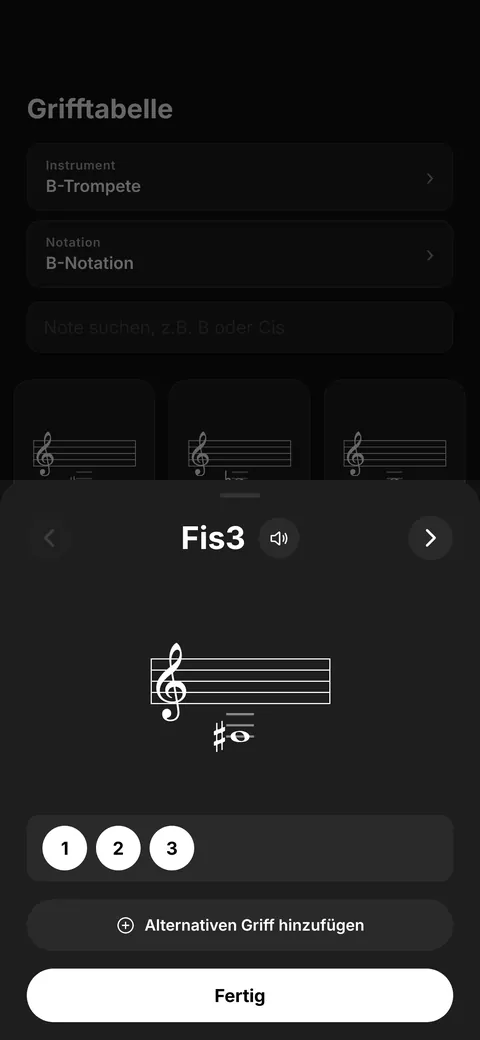
Der Bereich Grifftabelle zeigt jede Note des gewählten Instruments mit dem üblichen Griff und allen enharmonischen Schreibweisen (Fis = Ges). Über das Suchfeld findest du eine Note direkt, z. B. „Cis“ oder „B“. Ein Tipp auf eine Karte öffnet die Details; dort blätterst du zur vorigen oder nächsten Note und kannst sie anhören.
Eigene Griffe
- Karte der Note antippen.
- „Alternativen Griff hinzufügen“ wählen und die Ventile antippen, z. B. 1+3 statt 3.
- „Griff speichern“. Beim Üben zählt dieser Griff nun ebenfalls als richtig.
Tipp: Eigene Griffe löschst du in derselben Ansicht mit „Eigenen Griff entfernen“.
Kapitel 7
Lernmodus, Tagesziel und Erinnerungen
Schritt für Schritt mehr Töne, ein tägliches Ziel und Erinnerungen ans Üben.
Lernmodus
Einstellungen → Lernmodus → „Lernmodus aktivieren“. Du beginnst in einem kleinen Bereich um die Mittellage mit Stammtönen. Hast du genug Versuche, eine gute Trefferquote bei den letzten 50 Antworten und an genügend Tagen geübt, wird die nächste Stufe frei und der Tonumfang größer:
- Stufe 0: Stammtöne
- Stufe 1: dazu Be (♭), ab 60 Versuchen, 80 % Treffer, 1 Übungstag
- Stufe 2: dazu Kreuz (♯), ab 120 Versuchen, 82 %, 2 Tagen
- Stufe 3: dazu Doppelkreuz, ab 200 Versuchen, 85 %, 3 Tagen
- Stufe 4: dazu Doppel-Be und voller Tonumfang, ab 300 Versuchen, 88 %, 4 Tagen
Tipp: Solange der Lernmodus läuft, legt er Notenbereich und Vorzeichen fest. Die Einstellungen zeigen den Fortschritt zur nächsten Stufe; „Lernmodus zurücksetzen“ beginnt wieder bei Stufe 0.
Notenbereich und Vorzeichen ohne Lernmodus
Unter Tonumfang & Vorzeichen bestimmst du selbst, welche Vorzeichen vorkommen (Stammtöne, ♯, ♭, Doppelkreuz, Doppel-Be) und zwischen welchen Tönen geübt wird.
Tagesziel
Unter Übungsmodus → Tagesziel wählst du 10, 20 oder 50 Noten am Tag (oder Aus). Den Fortschritt zeigt die Lernen-Seite oben. Beim ersten Erreichen am Tag gibt es eine kurze Meldung, und deine Streak wächst mit jedem weiteren Übungstag.
Erinnerungen
- Einstellungen → Erinnerungen → „Erinnerungen aktivieren“ und die Mitteilungen erlauben.
- „Erinnerung hinzufügen“: Uhrzeit, Wochentage (täglich, Mo–Fr, Sa–So oder einzeln) und auf Wunsch eine Bezeichnung.
Tipp: Hast du an einem Tag schon geübt, bleibt die Erinnerung aus. Erinnerungen gibt es nur in der App auf dem Handy oder Tablet, nicht im Browser.
Kapitel 8
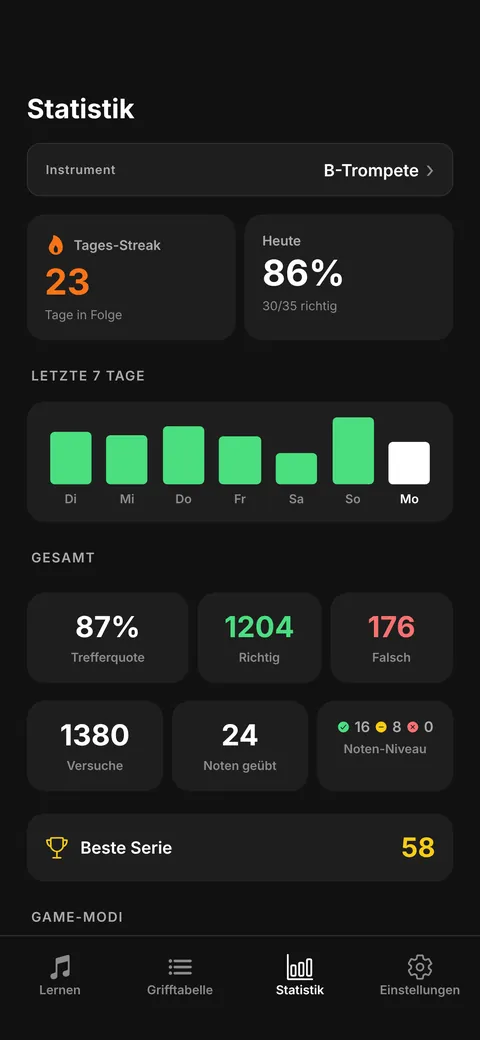
Statistik
Trefferquote, Serien, schwierigste Noten und deine Woche.
Was du siehst
- Tages-Streak, heutigen Stand und beste Serie
- Trefferquote, Richtig und Falsch insgesamt und wie viele Noten du geübt hast
- Noten-Niveau: wie viele Noten sicher, im Aufbau oder schwach sind
- Die letzten 7 Tage als Balken
- Bestwerte in Time Attack und Hardcore, getrennt nach normal und Rotation
- Schwierigste Noten (ab 3 Versuchen) und häufigste Noten
- Tonleitern und Dreiklänge: Durchgänge, Trefferquote und schwächste Tonarten
Nützlich zu wissen
Oben filterst du nach Instrument. Ein Tipp auf eine Note in den Listen öffnet ihren Griff in der Grifftabelle, ein Tipp auf eine schwache Tonart startet sie direkt zum Üben.
„Statistik zurücksetzen“ löscht alle Ergebnisse. Unter Einstellungen → Session setzt du nur die laufende Sitzung zurück.
Kapitel 9
Einstellungen im Überblick
Alle Schalter an einer Stelle.
Bereiche
- Instrument & Notation
- Instrument, Notation, Notenschlüssel und Profile.
- Schreibweise
- Deutsche (B/H) oder internationale (Bb/B) Notennamen.
- Notations-Rotation
- Welche Notationen wechseln und wie oft.
- Lernmodus
- Ein- und ausschalten, Fortschritt, zurücksetzen.
- Tonumfang & Vorzeichen
- Notenbereich und erlaubte Vorzeichen.
- Übungsmodus
- Notennamen schon vor dem Prüfen zeigen, Auto-Prüfung mit Wartezeit, Pause nach richtig (0,4 bis 3 s) und nach falsch (1 bis 6 s), Tagesziel. Die Pausen gelten nur im Modus Üben.
- Feedback
- Vibration bei Antwort und Tipp.
- Erinnerungen
- Übungserinnerungen mit Uhrzeit und Wochentagen.
- Erscheinungsbild und Sprache
- Dunkel, Hell oder Auto; Deutsch oder Englisch.
- Hilfe
- Die Anleitung in der App und „Einführung neu starten“.
- Rechtliches
- Impressum, Datenschutz und Open-Source-Lizenzen.
Bedienungshilfen
Ventile folgt der Systemeinstellung für reduzierte Bewegung und großer Schrift und ist für Bildschirmleser beschriftet.
Kapitel 10
Daten und Datenschutz
Alles bleibt auf deinem Gerät.
Was gespeichert wird
Statistik, eigene Griffe, Profile, Erinnerungen und Einstellungen liegen nur auf deinem Gerät. Es gibt kein Konto, keine Werbung und kein Tracking. Deinstallierst du die App, sind die Daten weg.
Noch Fragen?
Die häufigen Fragen stehen auf der Seite von Ventile. Fehlt etwas im Handbuch oder stimmt etwas nicht mehr, schreib an kontakt@pixeldevio.de.