Setlist
Setlist bringt die Noten deines Ensembles auf Tablet und Smartphone: Repertoire, Setlists für Auftritt und Probe, Anmerkungen mit Stift und Finger, Begleitmusik zum Üben und eine Live-Sitzung, in der die Leitung im WLAN für alle das nächste Stück öffnet.
Unten liegen vier Bereiche: Repertoire (deine Stücke), Setlists (Programme), Live (mit dem Ensemble verbinden) und Einstellungen. Alles bleibt auf deinen Geräten, ohne Konto und ohne Cloud. Setlist ist noch in Entwicklung; dieses Handbuch beschreibt den aktuellen Stand.
Erste Schritte
- Einstellungen → „Eigene Stimme“: dein Instrument wählen. Dann öffnet ein Tipp auf ein Stück immer gleich deine Stimme.
- Im Repertoire auf „Importieren“ tippen und PDFs, ChordPro-Dateien oder Fotos deiner Noten wählen, gern mehrere auf einmal.
- Im Bereich Setlists ein Programm anlegen, Stücke hinzufügen und „Auftritt starten“.
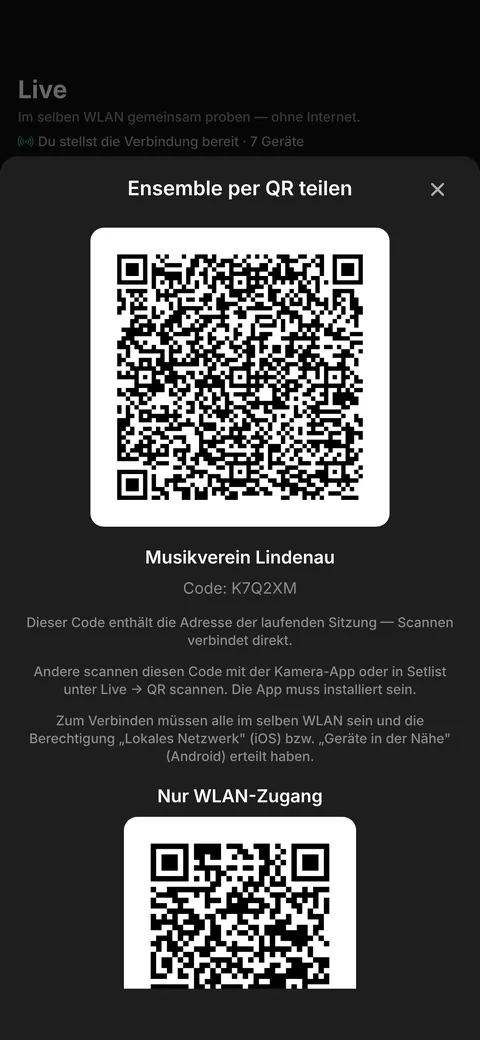
- Für die gemeinsame Probe: Im Bereich Live ein Ensemble anlegen und den QR-Code an die anderen weitergeben.
Kapitel 1
Repertoire
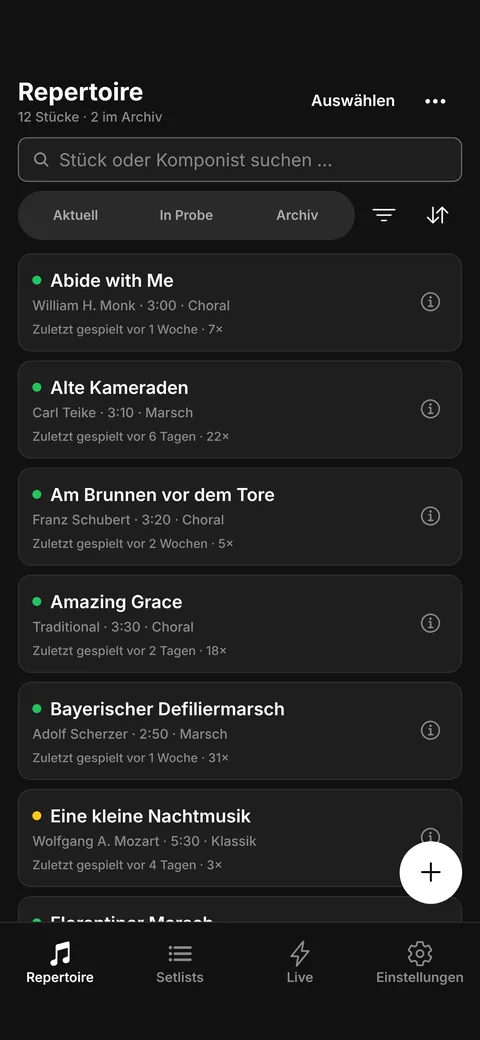
Alle Stücke finden, filtern, sortieren und auf einmal bearbeiten.
Suchen und filtern
Die Suche findet Titel, Komponist, Arrangeur, Genre, Kategorien, Ensembles und sogar Text und Akkorde in ChordPro-Liedern. Darunter wählst du den Status: Aktuell, In Probe oder Archiv. Ohne Auswahl siehst du alles außer dem Archiv; ein zweiter Tipp hebt die Auswahl auf.
Der Trichter öffnet alle weiteren Filter auf einem Blatt: Meine Stimme, Ensemble, Genre und Kategorie, jeweils mit Mehrfachauswahl. Die Zahl am Trichter zeigt, wie viele Filter aktiv sind. Mit dem Stern speicherst du eine Kombination als Ansicht, die dann unter der Suche steht.
Mit ↕ wählst du Sortierung, Gruppierung und Darstellung. Bei langen Listen springst du über das Alphabet am Rand.
Status und Kennzeichen
Der farbige Punkt vor dem Titel zeigt den Status. Ein gelbes Ausrufezeichen heißt: Deine Stimme fehlt in diesem Stück.
- Aktuell
- Im Programm, auftrittsbereit.
- In Probe
- Wird gerade erarbeitet.
- Archiv
- Ruht; erscheint nur, wenn du Archiv wählst.
Mehrere Stücke auf einmal
Tippe oben auf „Auswählen“ oder halte ein Stück gedrückt. Unter „Zuordnen“ setzt du für alle markierten Stücke Status, Genre, Kategorie oder Ensemble, fügst sie einer Setlist hinzu oder legst sie in den Papierkorb.
Statistik
Über ⋯ im Repertoire (oder Einstellungen → Bibliothek) öffnest du die Statistik: wie viele Stücke es gibt, wie oft insgesamt gespielt wurde, was am häufigsten und was lange nicht gespielt wurde. Gezählt wird, was du im Auftritt spielst.
Kapitel 2
Stücke und Dateien
Noten importieren, Stimmen zuordnen, Seiten aufräumen.
Dateien importieren
- Im Repertoire auf „Importieren“ tippen und Dateien wählen: PDF, ChordPro (.cho, .pro, .chordpro) oder Fotos (JPG, PNG, auch HEIC vom iPhone), gern viele auf einmal.
- Die App zeigt eine Tabelle „Datei → Stimme“ und füllt sie aus den Dateinamen vor, z. B. „Marsch – 2. Kornett“. Rolle, Stimme oder Seitenbereich bei Bedarf antippen und ändern; „Allen zuordnen …“ setzt die Rolle für alle.
- Bestätigen. Gibt es das Stück schon, landet die Datei dort; doppelte Dateien erkennt die App und fragt nach.
Tipp: PDFs lassen sich auch aus anderen Apps an Setlist senden („Teilen“ bzw. „Öffnen in“). Die App fragt dann, zu welchem Stück die Datei gehört.
Rollen einer Datei
- Stimme
- Noten für ein Instrument, z. B. 1. Kornett.
- Partitur
- Alle Stimmen zusammen.
- Notenblatt
- Ein gemeinsames Blatt für alle, etwa ein Leadsheet.
- Liedtext und Info
- Texte und Hinweise zum Stück.
- Nicht zugeordnet
- Schnell importiert, Rolle und Stimme trägst du später nach.
Stück-Details
Zu jedem Stück speicherst du Titel, Komponist, Arrangeur, Tonart, Tempo, Taktart, Stimmung, Dauer, Status, Genre, Kategorien, Ensembles und Notizen. Die Dauer nutzt die Setlist für ihre Zeitberechnung, das Tempo das Metronom. Die Detailansicht zeigt außerdem, wann das Stück zuletzt und wie oft es gespielt wurde.
Seiten verwalten
Bei einer PDF-Datei öffnet „Seiten verwalten“ den Seiten-Manager: Seiten umordnen, drehen oder löschen, Leerseiten anhängen und eine Auswahl extrahieren, als neue Datei im Stück, als neues Stück oder zum Teilen. Seiten mit Anmerkungen lassen sich nicht drehen.
Die App sichert vor dem Speichern die bisherige Fassung. Öffnest du den Seiten-Manager danach wieder, nimmt „Letzte Seitenänderung rückgängig“ die Änderung zurück, samt Anmerkungen, Lesezeichen und Sprungmarken. Was du seitdem angemerkt hast, geht dabei verloren. Die Sicherung gilt für die letzte Änderung und bleibt 30 Tage.
Seite korrigieren
Schräge Scans begradigt „Seite korrigieren“ und schneidet unnötig breite Ränder weg. „Automatisch erkennen“ findet Schräglage und Rand selbst; Rand und Winkel lassen sich nachjustieren und „Für alle Seiten übernehmen“. Das PDF bleibt unverändert, die Korrektur lässt sich jederzeit zurücknehmen, und vorhandene Anmerkungen bleiben an derselben Stelle der Note.
Kapitel 3
Noten ansehen
Spielen und Anmerken, blättern, Anzeige und Seitenwender.
Zwei Modi
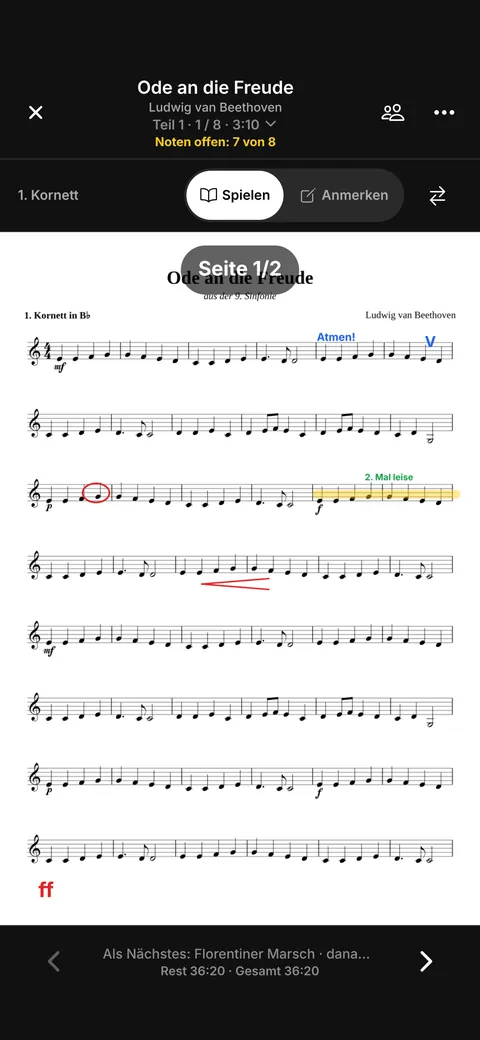
Geblättert wird in beiden Modi gleich.
- Spielen
- Schreibgeschützt, der Bildschirm bleibt an.
- Anmerken
- Die Werkzeuge sind sichtbar, du schreibst in die Noten.
Blättern
Rechts tippen blättert vor, links zurück. Ein Tipp in die Mitte blendet die Leisten ein und aus. Hat ein Stück mehrere Dateien (andere Stimmen, Partitur, Text), wechselst du in der Stimmenleiste. Über die Seitenzahl springst du zu einer Seite; mit „Seite merken“ legst du Lesezeichen an.
Fehlt deine Stimme, zeigt die App deine Ersatzstimme oder eine andere Datei und sagt dir, was du gerade siehst.
Anzeige
Alle Anzeige-Einstellungen liegen in einem Blatt hinter dem Symbol mit den Schiebereglern, in der Einzelansicht und im Auftritt gleich:
- Layout
- Ganze Seite, volle Breite oder volle Höhe; Doppelseite im Querformat auf dem Tablet; Halbseiten-Blättern.
- Halbseiten-Blättern
- Oben und unten je eine halbe Seite. Jeder Tipp blättert nur eine Hälfte weiter, die nächste ist schon zu sehen. Ideal für schnelle Stücke.
- Nachtmodus
- Helle Noten auf schwarzem Grund für dunkle Bühnen; Farben der Anmerkungen bleiben erkennbar.
- Maximale Helligkeit
- Hebt die Helligkeit an, solange die Noten offen sind.
- Seitenwender
- Blättern per Bluetooth-Pedal oder Tastatur.
- ChordPro-Text
- Schriftgröße, hoher Kontrast und Auto-Scroll für Lieder.
Tipp: Das Layout gilt für alle Stücke ohne eigenes Layout. Änderst du es bei einer Datei, gilt es nur dort; „Für alle übernehmen“ macht es zum Standard.
Seitenwender (Bluetooth-Pedal)
- Das Pedal in den Bluetooth-Einstellungen des Geräts koppeln. Es meldet sich als Tastatur.
- Am Pedal „Leertaste“ oder „Buchstaben“ (N/P) wählen. Pfeiltasten kommen nur unter Android an.
- In der Anzeige „Seitenwender“ einschalten.
Tipp: Funktioniert mit AirTurn, PageFlip, iRig BlueTurn und jeder Bluetooth-Tastatur. Im Auftritt blättert das Pedal am Stückende ins nächste Stück. J löst eine Sprungmarke aus, K startet oder pausiert die Begleitmusik.
ChordPro-Lieder
Bei ChordPro-Dateien transponierst du in Halbtonschritten; die Akkorde stehen dann mit # oder b, je nach Tonart, und deutsche Akkordnamen mit H bleiben deutsch. Die Schriftgröße änderst du mit zwei Fingern auf dem Text oder in der Anzeige; sie gilt je Datei. Hat eine Datei Anmerkungen, ist die Schriftgröße gesperrt, sonst würden die Notizen verrutschen. Auto-Scroll (langsam, mittel, schnell) rollt den Text im Spielen-Modus weiter. Kommentare zeigt die App so, wie sie in der Datei stehen: kursiv, umrahmt oder hervorgehoben. Tabs und Akkordraster stehen in fester Zeichenbreite, damit die Spalten passen.
Kapitel 4
Anmerken
In die Noten schreiben, mit Stift, Text, Symbolen und Ebenen.
Die Werkzeugleiste
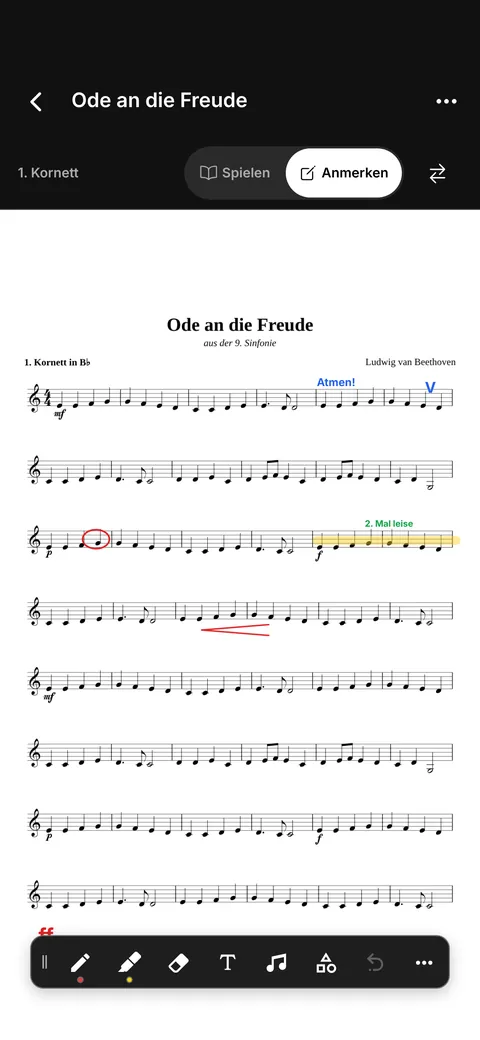
Wechsle in den Modus „Anmerken“. Die Leiste schwebt über den Noten, die Seite bleibt genau dort, wo sie beim Spielen lag. Am Griff ⋮ ziehst du die Leiste an einen anderen Rand, dort rastet sie ein. Während du schreibst, wird sie blass.
Ein Tipp wählt ein Werkzeug, ein zweiter Tipp auf das aktive Werkzeug öffnet Farbe, Stärke und Deckkraft. Unter „⋯“ findest du Ebenen, Zoom, Vollbild und Einklappen. „Blättern“ legt das Werkzeug ab; dann blätterst du wie gewohnt.
Werkzeuge
- Stift und Marker
- Freihand in drei Stärken; der Marker auf Wunsch immer gerade. Bleibt der Stift am Ende kurz stehen, werden Linie, Kreis oder Rechteck begradigt.
- Radierer
- Fein, mittel oder grob; teilweise, ganze Striche, alles oder nur Marker.
- Text
- Notizen in wählbarer Größe, fett und mit Hintergrund, nachträglich bearbeitbar.
- Symbole
- Zeichen (Achtung, Brille …), Dynamik, Artikulation, Vorzeichen, Fingersatz und Bogen, Navigation (Segno, Coda, D.C., Wiederholung) und Textstempel; zuletzt benutzte stehen oben.
- Formen
- Linie, Pfeil, Rechteck, Kreis, Crescendo- und Decrescendo-Gabel.
- Auswahl (Lasso)
- Anmerkungen markieren, verschieben, vergrößern, kopieren, duplizieren oder löschen.
Stift und Finger
Mit Apple Pencil und anderen Eingabestiften schreibst du druckempfindlich. Unter „Mehr“ schaltest du „Nur Stift“ ein: Dann blättert der Finger und nur der Stift zeichnet. Mit „Stift schreibt sofort“ beginnt der Stift ohne Werkzeugwahl mit dem zuletzt benutzten Stift oder Marker.
Ohne aktives Werkzeug wählst du eine Anmerkung aus, indem du sie gedrückt hältst, und kannst sie dann verschieben, umfärben oder löschen. Rückgängig und Wiederholen stehen in der Leiste.
Favoriten und eigene Stempel
Eine Kombination aus Werkzeug, Farbe, Stärke und Deckkraft merkst du dir als Favorit. Eine Auswahl auf dem Blatt speicherst du mit „Als Stempel merken“ und setzt sie danach wie ein Symbol.
Ebenen
Anmerkungen liegen auf Ebenen. Lege Ebenen an, blende sie aus, sperre oder lösche sie, etwa um eigene Notizen von Hinweisen der Leitung zu trennen.
Tipp: Anmerkungen speichert die App automatisch. Die Noten selbst bleiben unverändert. Für Druck oder Weitergabe gibt es den PDF-Export mit Anmerkungen (siehe Datensicherung).
Kapitel 5
Begleitmusik und Sprungmarken
Zu Aufnahmen üben, Stellen wiederholen, nach Zeit blättern, Sprünge im Notenblatt.
Musik hinzufügen
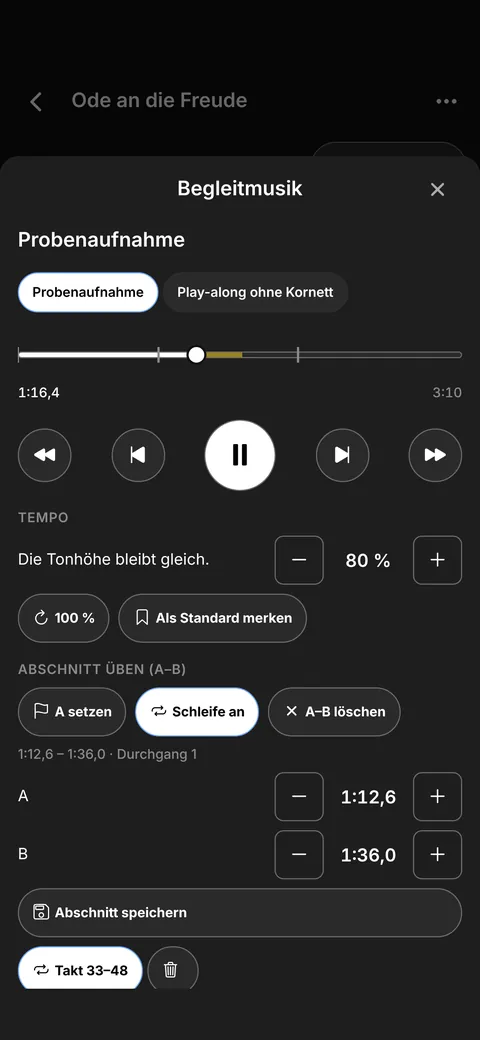
In der Stück-Ansicht unter „Begleitmusik“ → „Musik hinzufügen“ (MP3, M4A, WAV und andere). Ein Stück kann mehrere Aufnahmen haben; die Standard-Aufnahme liegt beim Öffnen der Noten bereit. In der Notenansicht öffnet der Kopfhörer-Knopf den Player.
Tempo und A–B-Abschnitte
Das Tempo lässt sich zwischen 50 und 150 % ändern, die Tonhöhe bleibt gleich.
- Am Anfang der schwierigen Stelle „A setzen“, am Ende „B setzen“. Der Abschnitt wiederholt sich nun.
- Auf Wunsch Pause, Vorlauf und Einzählen (ein Takt Klicks im Tempo des Stücks) einschalten.
- „Tempo steigern“ beginnt langsam und wird nach einigen Durchgängen schneller, bis das Zieltempo erreicht ist.
- Den Abschnitt unter einem Namen speichern, um ihn später wieder aufzurufen.
Blättern nach Zeit
- „Mitblättern aufnehmen“ tippen und die Musik laufen lassen.
- Wie gewohnt blättern. Jede Seite merkt sich die Zeit.
- Danach blättert die App von selbst, auch in Halbseiten.
Tipp: Die Blätter-Punkte gelten je Stimme und lassen sich in der Liste genau einstellen (z. B. Seite 2 ab 1:12). Blätterst du selbst, gilt das bis zum nächsten Punkt.
Sprungmarken
Sprungmarken sind Knöpfe auf dem Notenblatt, die zu einer anderen Stelle springen, etwa bei Wiederholungen, D.S. oder Coda. In der Sprungliste der Seite „Sprungmarke setzen“, erst den Startpunkt antippen (z. B. am Wiederholungszeichen), dann zur Zielseite blättern und das Ziel antippen.
Beim Spielen führt ein Tipp auf den blauen Knopf dorthin; „Zurück zu Seite …“ bringt dich 10 Sekunden lang zurück.
Im Auftritt und in der Live-Sitzung
Im Auftritt gehört die Musik zum Stück: Beim Wechsel endet sie, die nächste liegt bereit. Auf Wunsch geht es am Ende automatisch zum nächsten Stück.
In der Live-Sitzung spielt nur das Gerät der Leitung die Musik, geblättert wird von jedem selbst. Musikdateien werden in der Sitzung nicht verschickt. Wie das Mitblättern funktioniert, steht im Kapitel Live-Sitzung.
Kapitel 6
Setlists
Programme mit Pausen, Abschnitten und Zeitberechnung.
Setlist anlegen
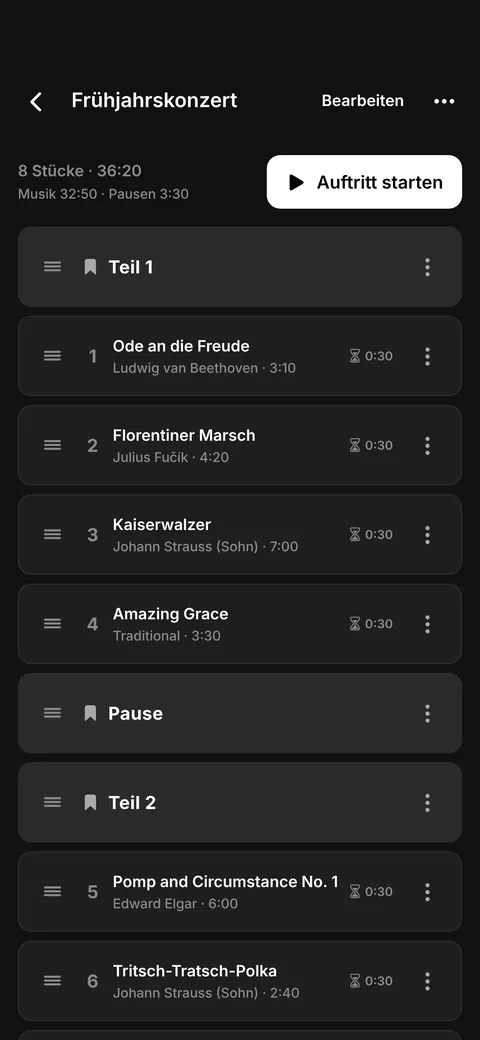
- Im Bereich Setlists mit + eine Setlist anlegen: Name, Datum, Ort, Pause zwischen Stücken, Genre, Kategorien, Ensembles und Notizen.
- „Stück hinzufügen“ öffnet dein Repertoire; mehrere Stücke auf einmal sind möglich, auch ein neues Stück lässt sich direkt anlegen.
- „Abschnitt“ fügt Überschriften wie „Set 2“, „Zugabe“ oder „Einmarsch“ ein.
Tipp: Die Liste der Setlists ist nach Kommend, Vergangen und Ohne Datum geordnet und lässt sich durchsuchen und nach Ensemble filtern.
Ein Eintrag antippen
Ein Tipp auf einen Eintrag öffnet sein Menü: Ab hier starten, Stück-Details, Datei wählen (automatisch die eigene Stimme oder eine feste Datei), Pause danach, abweichende Tonart, Notiz (z. B. „Strophe 2 weglassen“), Verschieben und „Aus Setlist entfernen“. Das Stück bleibt dabei im Repertoire.
Umsortieren
Den Griff links gedrückt halten und den Eintrag an die neue Stelle ziehen. Für lange Programme gibt es im Menü „An Position verschieben“. Mit VoiceOver oder TalkBack verschiebst du über die Aktionen des Griffs.
Vor dem Auftritt
Oben stehen Gesamtdauer, Musik- und Pausenzeit; Stücke ohne hinterlegte Dauer werden genannt. „Vor dem Auftritt prüfen“ warnt, wenn Stücke keine Datei oder nicht deine Stimme haben, und markiert sie in der Liste.
Über ⋯ exportierst du die Setlist als PDF oder duplizierst sie. Als Leitung einer Live-Sitzung schickst du mit „An Ensemble senden“ allen die Stimmen, die ihnen noch fehlen.
Kapitel 7
Auftritt
Eine Setlist im Vollbild Stück für Stück durchspielen.
Durch die Setlist
„Auftritt starten“ oder „Ab hier starten“ öffnet die Setlist im Vollbild mit deiner Stimme. Mit den Pfeilen geht es zum vorigen oder nächsten Stück; unten steht, was als Nächstes kommt. Ein Tipp auf die Position („3 / 12“) öffnet die Sprungliste, dort hängst du auch spontan eine Zugabe an.
Leisten und Anzeige
Die Leisten blenden beim ersten Umblättern aus (bei Liedtexten nach ein paar Sekunden). Ein Tipp in die Mitte oder der Griff oben rechts holt sie zurück. Nachtmodus, Helligkeit, Halbseiten und Seitenwender stellst du in der Anzeige ein, genauso wie in der Einzelansicht.
Willst du im Auftritt etwas eintragen, wechselst du zu „Anmerken“; die App fragt kurz nach, damit das nicht aus Versehen passiert.
Mit dem Ensemble
Leitest du eine Live-Sitzung, zeigt der Auftritt, wie viele die Noten schon offen haben, das Ergebnis einer Bereit-Abfrage und ob jemand die Hand hebt. Über das Megafon sendest du eine Kurzansage. Ein Stück wird beim Blättern erst angesagt, wenn du kurz darauf stehen bleibst; im Sitzungs-Menü lässt sich das Mitansagen beim Blättern abschalten.
Kapitel 8
Live-Sitzung
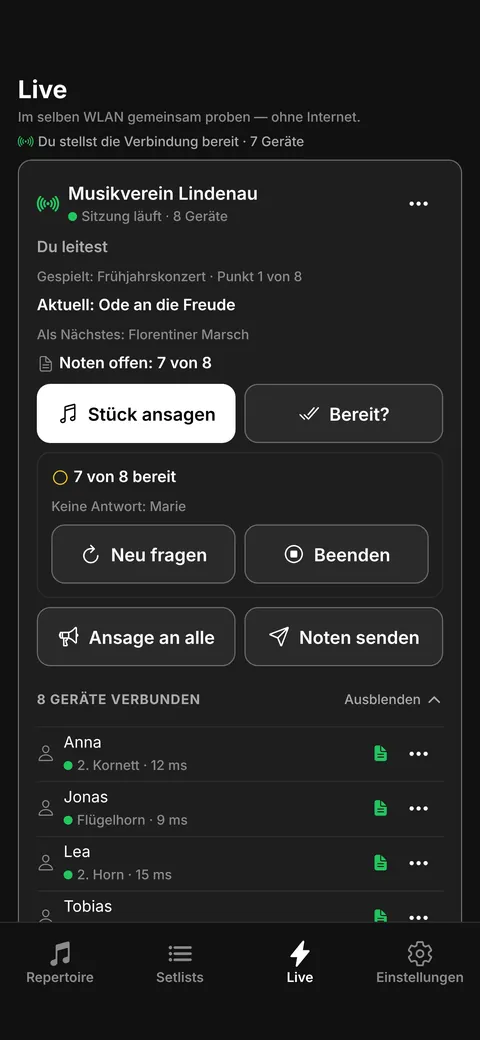
Im WLAN verbinden: Die Leitung sagt ein Stück an, bei allen öffnet sich die eigene Stimme.
Ensemble anlegen oder beitreten
Ein Ensemble ist deine Kapelle, Band oder dein Chor. Im Bereich Live legst du es an; die App erzeugt dafür einen langen, zufälligen Beitrittscode. Wer beitreten will, scannt den QR-Code des Ensembles, mit der Kamera-App oder in Setlist unter Live → „QR-Code scannen“. Der Code zum Abtippen ist die Notlösung.
Unter „Meine Ensembles“ tippst du ein Ensemble an, um deine Stimme und eine Ersatzstimme dafür festzulegen. Dieselbe Person kann so in einem Ensemble 2. Kornett und im anderen Posaune spielen. Das Ensemble gilt auch in den Filtern von Repertoire und Setlists.
Verbinden
- Alle Geräte ins selbe WLAN oder in denselben Hotspot. Internet ist nicht nötig.
- Die Leitung tippt auf „Sitzung starten“. Das Gerät, das die Sitzung startet, muss mit eingeschaltetem Bildschirm in der App bleiben.
- Die anderen sehen oben im Live-Bereich die Karte „Jetzt verbinden“ mit der gefundenen Sitzung und treten mit einem Tipp bei. Ein QR-Code der laufenden Sitzung verbindet direkt.
Tipp: Beim ersten Beitritt fragt die App nach deinem Namen; so sehen dich die anderen. Ändern kannst du ihn unter Einstellungen → „Dieses Gerät“.
Wenn es nicht klappt
Findet die Suche nichts, erscheint „Verbindung klappt nicht?“ mit dem wahrscheinlichen Grund und der Möglichkeit, die Adresse von Hand einzugeben. Gäste-, Hotel- und Hallen-WLANs blockieren oft Verbindungen zwischen Geräten. Dann hilft ein Handy-Hotspot (das Hotspot-Handy startet die Sitzung) oder ein kleiner Reiserouter ohne Internet.
Auf dem iPhone muss die Freigabe „Lokales Netzwerk“ für Setlist erlaubt sein, unter Android „Geräte in der Nähe“.
In der Sitzung
- Sagt die Leitung ein Stück an, erscheint „Wir spielen jetzt: …“ und ein Tipp öffnet deine Stimme. Mit „Ansagen automatisch öffnen“ geht das ohne Nachfrage.
- Geblättert wird von jedem selbst.
- „Hand heben“, auf Wunsch mit Grund (Frage, Noten fehlen, Technik). Die Leitung kann antworten, dass sie die Hand gesehen hat.
- „Bereit?“ der Leitung beantwortest du mit „Bereit“ oder „Noch nicht“.
- Die letzte Ansage lässt sich erneut zeigen, ein angesagtes Programm als eigene Setlist speichern.
- Fehlt dir ein Stück, ordnest du es einmal einem Stück deiner Bibliothek zu (wird gemerkt) oder bittest um die Stimme.
Tipp: Geräte erkennen dasselbe Stück an Titel und Komponist. Zwei Arrangements mit gleichem Titel unterscheidest du am besten im Titel, z. B. „… (Arr. Meier)“.
Mitblättern zur Begleitmusik
Läuft bei der Leitung Begleitmusik, blättert normalerweise jeder selbst. Lesen alle dasselbe Blatt im selben Satz, kann die Leitung im Live-Bereich „Mitblättern erlauben“ einschalten (je Ensemble gemerkt). Dann blättern die anderen an den Blätter-Punkten der Leitung mit.
Jedes Mitglied entscheidet mit „Mitblättern zulassen“ selbst, ob es mitmacht. Hat jede Stimme eigene Noten, bleibt es besser aus, sonst säße die Seite falsch. Die Seite, auf der die Leitung gerade ist, wird nie übertragen.
Wenn das leitende Gerät ausfällt
Bricht die Verbindung zum Gerät ab, das die Sitzung bereitstellt, führt nach etwa einer halben Minute ein anderes Gerät die Sitzung weiter. Niemand muss neu beitreten.
Kapitel 9
Leitung
Stücke ansagen, Bereitschaft abfragen, Noten verteilen und die Band im Blick behalten.
Stück ansagen
„Stück ansagen“ gibt es im Live-Bereich, in der Bandübersicht, über ⋯ in der Notenansicht und der Stück-Ansicht sowie im Zeilenmenü einer Setlist. Im Auftritt sagt die App das Stück beim Weiterblättern selbst an. Alle anderen bekommen „Wir spielen jetzt: …“ und öffnen mit einem Tipp ihre Stimme.
Bereit? und Ansagen
Mit „Bereit?“ (Live-Bereich oder Häkchen in der Bandübersicht) fragst du alle, ob sie so weit sind, und siehst, wer noch fehlt. Über „Ansage an alle“ schickst du einen kurzen Text oder eine fertige Ansage, aus der Bandübersicht auch gezielt an eine Stimme oder Person.
Bandübersicht
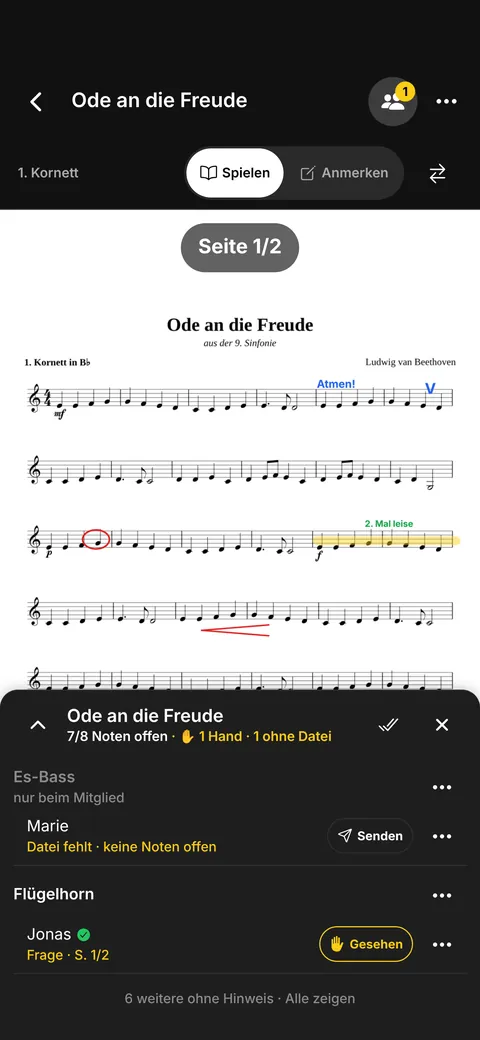
In Notenansicht und Auftritt öffnet das Band-Symbol die Übersicht über deinen Noten: auf dem iPad schwebend oder im Querformat angeheftet, auf dem iPhone als Blatt. Sie zeigt je Stimme oder Person, wer die Noten offen hat und auf welcher Seite, wer schreibt, wer die Hand hebt und warum, wem eine Datei fehlt und welche Stimme unbesetzt ist.
Ein Tipp auf eine Stimme zeigt deren Noten im großen Bild, ohne deine eigene Position zu verlieren; „Zurück zu meinen Noten“ führt zurück. Fehlende Stimmen schickst du von hier direkt an die Person.
Tipp: Mitglieder sehen einen Hinweis, dass die Leitung Stück und Seite sieht.
Noten verteilen
Fehlt jemandem eine Stimme, sendest du sie aus der Bandübersicht, der Abdeckung oder mit „An Ensemble senden“ für eine ganze Setlist. Der Empfänger bestätigt den Empfang. Hat die Datei Anmerkungen, entscheidest du, ob sie mitgehen; sie werden dann fest ins PDF eingebrannt. Bittet ein Mitglied um eine Stimme, fragt die App dich, ob du sie senden willst.
Besetzung und Abdeckung
Auf der Ensemble-Seite im Reiter „Leitung“ pflegst du die Mitglieder mit Stimme und Ersatzstimme und kannst Stimmen sperren. Besetzungs-Vorlagen speichern eine Zuweisung, z. B. großes Orchester und kleine Combo, und wenden sie mit einem Tipp an.
Die Abdeckung zeigt je Stück und Mitglied: vorhanden, fehlt oder unbekannt, für das ganze Repertoire oder eine Setlist. „Nur Lücken zeigen“ lässt übrig, was vor der Probe zu klären ist. Ein Tipp auf „fehlt“ sendet das Stück an dieses Mitglied.
Rechte in der Sitzung
- Leitung übernehmen oder übergeben
- Wer leitet, kann die Leitung an ein anderes Mitglied geben; andere können sie übernehmen, solange sie nicht gesperrt ist.
- Leitung sperren
- Verhindert, dass jemand anderes die Leitung übernimmt.
- Vertretung
- Der Ersteller eines Ensembles kann eine Vertretung ernennen oder ihr befristet alle Leitungsrechte geben.
- Entfernen und sperren
- Ein Gerät aus der Sitzung nehmen; gesperrt kommt es auch mit dem Code nicht wieder hinein, bis die Sperre aufgehoben ist.
Kapitel 10
Band-WLAN und Beitrittscode
Ein eigenes WLAN für die Probe und Kontrolle darüber, wer hereinkommt.
Eigenes Band-WLAN (Android)
Ein Android-Handy kann mit „Eigenes Band-WLAN öffnen“ ein WLAN nur für die Band aufmachen, ohne Internet und unabhängig vom WLAN der Halle. Wer den QR-Code scannt, ist automatisch im WLAN und in der Sitzung. Für Geräte ohne App gibt es einen QR-Code nur für den WLAN-Zugang.
Code erneuern
„Code erneuern“ sperrt den alten Code und alte QR-Codes aus. Wer gerade verbunden ist, bekommt den neuen Code automatisch; alle anderen brauchen den neuen QR-Code.
Gesperrte Mitglieder
Die Liste „Gesperrte Mitglieder“ zeigt, wen du gesperrt hast, und hebt Sperren wieder auf. Ohne laufende Sitzung gilt das zunächst nur auf deinem Gerät, in der nächsten Sitzung, die du leitest, für alle.
Kapitel 11
Metronom
Ein einfacher Klick direkt in der App.
Tempo und Start
Das Metronom stellst du mit Plus und Minus oder „Tempo tippen“ ein, dazu die Taktart. Als Ausgangswert dient das Tempo des Stücks, wenn es hinterlegt ist. Es läuft weiter, wenn du das Fenster schließt; die kleine Anzeige oben hält es an.
Tipp: Für ganze Abläufe mit Wiederholungen und Tempowechseln gibt es die eigene App Metronom.
Kapitel 12
Datensicherung
Sichern, automatisch sichern, wiederherstellen und PDFs exportieren.
Jetzt sichern
Einstellungen → „Datensicherung“ → „Jetzt sichern“ packt Stücke, Dateien, Anmerkungen, Setlists und Einstellungen in ein Backup. Unter Android wählst du dafür einmal einen Ordner, unter iOS landet es in der Dateien-App im Ordner „Backups“ oder in einem Ordner deiner Wahl, auch in iCloud Drive.
Mit „Automatisch sichern“ entsteht ein Backup von selbst, sobald sich etwas geändert hat und das eingestellte Intervall vorbei ist. Wie viele Backups aufbewahrt werden, legst du unter „Erweitert“ fest.
Wiederherstellen
- Ein Backup aus der Liste oder „Aus Datei wiederherstellen“ wählen.
- Die App zeigt, was drin ist: Datum, App-Version, Stücke, Setlists und Dateien.
- Alles ersetzen oder nur einzelne Stücke und Setlists übernehmen. Gibt es ein Stück schon, wählst du Überspringen, Duplizieren oder Ersetzen.
Tipp: Vor dem Ersetzen sichert die App den aktuellen Stand. Mit „Wiederherstellung rückgängig“ kommst du zurück.
Verschlüsselung
Backups lassen sich mit einem Passwort verschlüsseln (AES-256), auf Wunsch auch die automatischen. Ohne das Passwort gibt es keinen Weg zurück; die App speichert es nur im Schlüsselbund dieses Geräts, und es zieht bei einem Gerätewechsel nicht mit um. „Passwort prüfen“ testet, ob du es noch weißt.
PDF-Export mit Anmerkungen
Brennt deine Anmerkungen fest in die PDFs ein, zum Drucken, Archivieren oder Weitergeben. Einmalig unter Datensicherung → Exportieren („Alle PDFs exportieren“ oder „Nur geänderte PDFs exportieren“), automatisch nach jeder Probe, wenn eingeschaltet. Die PDFs liegen flach oder in einem Ordner je Stück und lassen sich mit jedem PDF-Programm öffnen.
Ersetzte Fassungen landen auf Wunsch im Ordner „Noten (Versionen)“, statt gelöscht zu werden.
Tipp: Der PDF-Export ist kein Backup: Daraus lässt sich nichts wiederherstellen.
iCloud auf iPhone und iPad
iOS sichert die App im iCloud-Geräte-Backup mit, wenn es eingeschaltet ist. Für einen Wechsel zwischen iOS und Android brauchst du trotzdem ein Backup mit „Jetzt sichern“.
Kapitel 13
Einstellungen und Verwaltung
Eigene Stimme, Listen, Papierkorb und Darstellung.
Bereiche
- Darstellung
- Hell, Dunkel oder System (voreingestellt ist Dunkel für die Bühne); Sprache Deutsch oder Englisch.
- Bedienung
- Kurze Vibration bei Seitenwechseln, Auswahl und Bestätigungen.
- Dieses Gerät
- Eigene Stimme und dein Name in der Live-Sitzung.
- Bibliothek
- Instrumente und Familien, Genres, Kategorien und Ensembles verwalten, dazu Statistik und Papierkorb.
- Datensicherung
- Sichern, wiederherstellen, exportieren.
- Hilfe
- Die Anleitung in der App und „Einführung & Hinweise erneut zeigen“.
- Rechtliches
- Impressum, Datenschutz, Nutzungsbedingungen und Lizenzen.
Papierkorb
Gelöschte Stücke, Dateien und Setlists landen zuerst im Papierkorb. Dort stellst du sie wieder her oder löschst sie endgültig.
Auf dem Tablet
Auf dem iPad und großen Android-Tablets stehen Listen und Details nebeneinander, etwa das Repertoire links und das gewählte Stück rechts.
Kapitel 14
Datenschutz und Offline
Wie die App mit deinen Daten umgeht.
Lokal, ohne Konto
Kein Konto, keine Anmeldung, kein Tracking, keine Werbung. Stücke, Dateien, Aufnahmen, Setlists und Anmerkungen liegen nur auf deinem Gerät.
Live-Sitzung nur im lokalen Netz
Die Live-Sitzung läuft direkt zwischen den Geräten im WLAN oder Hotspot, ohne Internet und ohne Cloud. Die anderen sehen deinen Namen und deine Stimme, die Leitung zusätzlich, welches Stück und welche Seite du offen hast. Dateien gehen nur dann an andere, wenn jemand sie gezielt sendet und der Empfänger zustimmt.
Deine Inhalte
Die App liefert keine Noten. Für die Rechte an deinen Dateien bist du selbst verantwortlich.
Noch Fragen?
Die häufigen Fragen stehen auf der Seite von Setlist. Fehlt etwas im Handbuch oder stimmt etwas nicht mehr, schreib an kontakt@pixeldevio.de.